Domain hotspot-wifi.de kaufen?
Wir ziehen mit dem Projekt
hotspot-wifi.de um.
Sind Sie am Kauf der Domain
hotspot-wifi.de interessiert?
domain@kv-gmbh.de · 0541-91531010
Domain hotspot-wifi.de kaufen?
Was ist der TP-Link Archer C6 Dualband Gigabit WLAN Router?
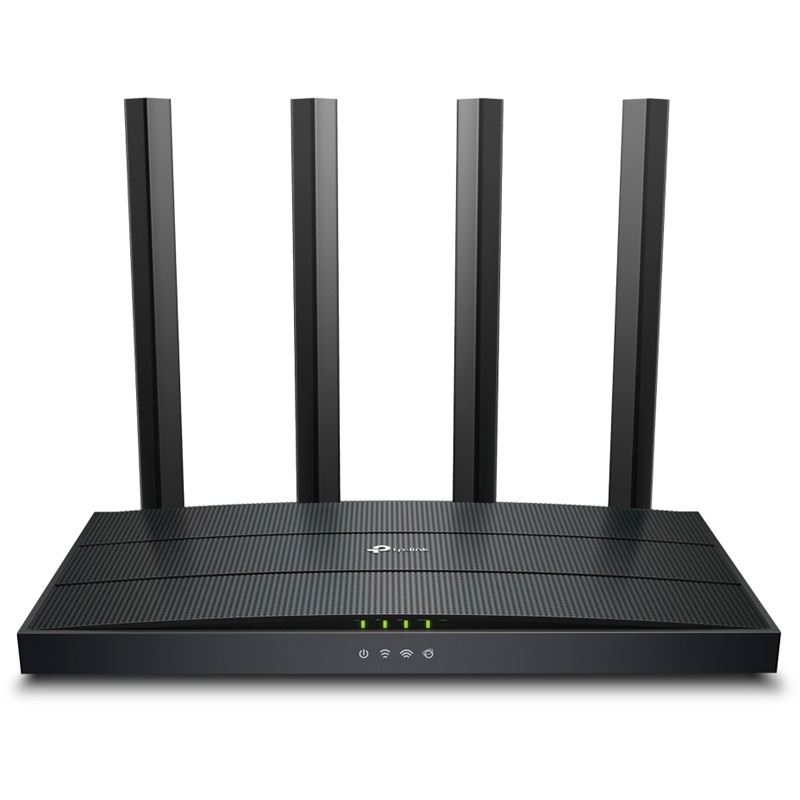
Der TP-Link Archer C6 Dualband Gigabit WLAN Router ist ein leistungsstarker Router, der sowohl auf dem 2,4 GHz als auch auf dem 5 GHz Frequenzband arbeitet. Er bietet schnelle Geschwindigkeiten und eine stabile Verbindung für mehrere Geräte gleichzeitig. Der Gigabit-Ethernet-Anschluss ermöglicht eine schnelle kabelgebundene Verbindung. **
Kann man den TP-Link Archer C7 AC1750 Router auch als Repeater verwenden?
Ja, der TP-Link Archer C7 AC1750 Router kann als Repeater verwendet werden. Dazu muss die Repeater-Funktion im Router aktiviert werden und er muss mit dem Haupt-WLAN-Netzwerk verbunden werden, um das Signal zu verstärken und die Reichweite zu erweitern. Es ist wichtig zu beachten, dass nicht alle Router diese Funktion unterstützen, daher sollten Sie die Bedienungsanleitung des Routers überprüfen, um sicherzustellen, dass diese Funktion verfügbar ist. **
Ähnliche Suchbegriffe für TP-Link-WL-Router-Archer-BE220
Top-Angebote
Produkte zum Begriff TP-Link-WL-Router-Archer-BE220:
-
Archer, Greg: Complete AdvancedComplete Advanced , Third Edition. Self-Study Pack (Student's Book with answers + Workbook with answers) , Halterungen & Klemmen > Fußsteuerung, Pedale & Fußauflagen , Produktform: Kartoniert, Autoren: Archer, Greg~Brook-Hart, Guy~Elliott, Sue~Haines, Simon, Keyword: Englisch; Prüfungsvorbereitung; Sekundarstufe II; Self-Study Pack (Student's Book with answers + Workbook with answers); VHS, Fachschema: Englisch / Lehrbuch, Lehrgang, VHS, Sprache: Englisch, Bildungszweck: Für die Erwachsenenbildung (Deutschland)~für die Sekundarstufe II~für die Erwachsenenbildung, Altersempfehlung / Lesealter: 23, Genaues Alter: ABI, Warengruppe: HC/Schulbücher/VHS/Erwachsenenbildung, Fachkategorie: Unterricht und Didaktik: Moderne Sprachen: Fremdsprachenerwerb, Schulform: ABI ERW, UNSPSC: 49019900, Warenverzeichnis für die Außenhandelsstatistik: 49019900, Verlag: Klett Sprachen GmbH, Verlag: Klett Sprachen GmbH, Verlag: Klett, Ernst, Sprachen GmbH, Länge: 216, Breite: 273, Höhe: 12, Gewicht: 880, Produktform: Kartoniert, Genre: Schule und Lernen, Genre: Schule und Lernen,64,00 €*Versand: 0,00 €Sichere Weiterleitung zum Anbieter
-
TP-LINK WL-Router Archer MR505 Cat6 AC1200TP-Link Archer MR505(EU). WLAN-Band: Dual-Band (2,4 GHz/5 GHz), Top WLAN-Standard: Wi-Fi 5 (802.11ac), WLAN Datentransferrate (max.): 1200 Mbit/s. Schnittstellentyp Ethernet-LAN: Gigabit Ethernet, Ethernet LAN Datentransferraten: 10,100,1000 Mbit/s, Verkabelungstechnologie: 10/100/1000Base-T(X). Mobilfunknetzgenerierung: 4G, 3G-Standards: DC-HSPA+, HSPA+, UMTS, 4G-Standards: LTE-TDD & LTE-FDD. Unterstützte Sicherheitsalgorithmen: 64-bit WEP, 128-bit WEP, WPA, WPA3. Produkttyp: Tabletop-Router, Produktfarbe: Weiß84,49 €*Versand: 0,00 €Sichere Weiterleitung zum Anbieter



-
Kann ich ein DSL-Kabel an den TP-Link Archer C7 WLAN Dualband Gigabit Router anschließen?
Ja, der TP-Link Archer C7 WLAN Dualband Gigabit Router verfügt über einen WAN-Port, an den ein DSL-Kabel angeschlossen werden kann. Dadurch kann der Router eine Verbindung zum Internet über DSL herstellen. **
-
Warum trennt der TP-Link Router die Verbindung?
Es gibt verschiedene mögliche Gründe, warum ein TP-Link Router die Verbindung trennen könnte. Ein möglicher Grund könnte eine instabile Internetverbindung sein, die dazu führt, dass der Router die Verbindung verliert. Ein weiterer Grund könnte ein Konflikt mit anderen Geräten im Netzwerk sein, der dazu führt, dass der Router die Verbindung trennt. Es könnte auch ein Problem mit den Einstellungen des Routers oder eine fehlerhafte Firmware sein, die dazu führt, dass die Verbindung getrennt wird. **
-
Wie konfiguriere ich den WLAN-Stick TP-Link Archer T2U?
Um den TP-Link Archer T2U WLAN-Stick zu konfigurieren, müssen Sie zunächst die Treiber und die Verwaltungssoftware von der TP-Link-Website herunterladen und installieren. Schließen Sie dann den WLAN-Stick an einen USB-Port Ihres Computers an. Öffnen Sie die Verwaltungssoftware und folgen Sie den Anweisungen, um eine Verbindung zu einem WLAN-Netzwerk herzustellen und die Einstellungen anzupassen. **
-
Warum funktioniert der TP-Link-Router nicht?
Es gibt verschiedene Gründe, warum ein TP-Link-Router nicht funktionieren könnte. Es könnte ein Problem mit der Verbindung zum Internetanbieter geben, ein Konfigurationsfehler im Router oder ein Hardwareproblem. Es ist wichtig, die Verbindungseinstellungen zu überprüfen, den Router neu zu starten und gegebenenfalls den TP-Link-Support zu kontaktieren, um das Problem zu beheben. **
Warum findet TP-Link meinen Router nicht?
Es gibt mehrere mögliche Gründe, warum TP-Link Ihren Router nicht finden könnte. Es könnte sein, dass Ihr Router nicht eingeschaltet ist oder dass die Verbindung zwischen Ihrem Gerät und dem Router nicht stabil ist. Es könnte auch sein, dass Ihr Gerät nicht mit demselben Netzwerk wie der Router verbunden ist. Überprüfen Sie diese Faktoren und stellen Sie sicher, dass alles korrekt konfiguriert ist. **
Wie verbinde ich TP Link mit Router?
Um einen TP-Link Router mit einem anderen Router zu verbinden, benötigen Sie ein Ethernet-Kabel. Verbinden Sie ein Ende des Kabels mit einem der LAN-Ports des TP-Link Routers und das andere Ende mit einem freien LAN-Port des Haupt-Routers. Stellen Sie sicher, dass beide Router eingeschaltet sind und korrekt konfiguriert sind. Gehen Sie dann in die Einstellungen des TP-Link Routers und konfigurieren Sie die Verbindung als Repeater oder Access Point, je nachdem, wie Sie ihn verwenden möchten. Testen Sie die Verbindung, um sicherzustellen, dass beide Router ordnungsgemäß miteinander verbunden sind. **
Top-Angebote
Produkte zum Begriff TP-Link-WL-Router-Archer-BE220:
-
Archer, Greg: Complete AdvancedComplete Advanced , Third Edition. Self-Study Pack (Student's Book with answers + Workbook with answers) , Halterungen & Klemmen > Fußsteuerung, Pedale & Fußauflagen , Produktform: Kartoniert, Autoren: Archer, Greg~Brook-Hart, Guy~Elliott, Sue~Haines, Simon, Keyword: Englisch; Prüfungsvorbereitung; Sekundarstufe II; Self-Study Pack (Student's Book with answers + Workbook with answers); VHS, Fachschema: Englisch / Lehrbuch, Lehrgang, VHS, Sprache: Englisch, Bildungszweck: Für die Erwachsenenbildung (Deutschland)~für die Sekundarstufe II~für die Erwachsenenbildung, Altersempfehlung / Lesealter: 23, Genaues Alter: ABI, Warengruppe: HC/Schulbücher/VHS/Erwachsenenbildung, Fachkategorie: Unterricht und Didaktik: Moderne Sprachen: Fremdsprachenerwerb, Schulform: ABI ERW, UNSPSC: 49019900, Warenverzeichnis für die Außenhandelsstatistik: 49019900, Verlag: Klett Sprachen GmbH, Verlag: Klett Sprachen GmbH, Verlag: Klett, Ernst, Sprachen GmbH, Länge: 216, Breite: 273, Höhe: 12, Gewicht: 880, Produktform: Kartoniert, Genre: Schule und Lernen, Genre: Schule und Lernen,64,00 €*Versand: 0,00 €Sichere Weiterleitung zum Anbieter
-
Was ist der TP-Link Archer C6 Dualband Gigabit WLAN Router?
Der TP-Link Archer C6 Dualband Gigabit WLAN Router ist ein leistungsstarker Router, der sowohl auf dem 2,4 GHz als auch auf dem 5 GHz Frequenzband arbeitet. Er bietet schnelle Geschwindigkeiten und eine stabile Verbindung für mehrere Geräte gleichzeitig. Der Gigabit-Ethernet-Anschluss ermöglicht eine schnelle kabelgebundene Verbindung. **
-
Kann man den TP-Link Archer C7 AC1750 Router auch als Repeater verwenden?
Ja, der TP-Link Archer C7 AC1750 Router kann als Repeater verwendet werden. Dazu muss die Repeater-Funktion im Router aktiviert werden und er muss mit dem Haupt-WLAN-Netzwerk verbunden werden, um das Signal zu verstärken und die Reichweite zu erweitern. Es ist wichtig zu beachten, dass nicht alle Router diese Funktion unterstützen, daher sollten Sie die Bedienungsanleitung des Routers überprüfen, um sicherzustellen, dass diese Funktion verfügbar ist. **
-
Kann ich ein DSL-Kabel an den TP-Link Archer C7 WLAN Dualband Gigabit Router anschließen?
Ja, der TP-Link Archer C7 WLAN Dualband Gigabit Router verfügt über einen WAN-Port, an den ein DSL-Kabel angeschlossen werden kann. Dadurch kann der Router eine Verbindung zum Internet über DSL herstellen. **
-
Warum trennt der TP-Link Router die Verbindung?
Es gibt verschiedene mögliche Gründe, warum ein TP-Link Router die Verbindung trennen könnte. Ein möglicher Grund könnte eine instabile Internetverbindung sein, die dazu führt, dass der Router die Verbindung verliert. Ein weiterer Grund könnte ein Konflikt mit anderen Geräten im Netzwerk sein, der dazu führt, dass der Router die Verbindung trennt. Es könnte auch ein Problem mit den Einstellungen des Routers oder eine fehlerhafte Firmware sein, die dazu führt, dass die Verbindung getrennt wird. **
Ähnliche Suchbegriffe für TP-Link-WL-Router-Archer-BE220
-
TP-LINK WL-Router Archer MR505 Cat6 AC1200TP-Link Archer MR505(EU). WLAN-Band: Dual-Band (2,4 GHz/5 GHz), Top WLAN-Standard: Wi-Fi 5 (802.11ac), WLAN Datentransferrate (max.): 1200 Mbit/s. Schnittstellentyp Ethernet-LAN: Gigabit Ethernet, Ethernet LAN Datentransferraten: 10,100,1000 Mbit/s, Verkabelungstechnologie: 10/100/1000Base-T(X). Mobilfunknetzgenerierung: 4G, 3G-Standards: DC-HSPA+, HSPA+, UMTS, 4G-Standards: LTE-TDD & LTE-FDD. Unterstützte Sicherheitsalgorithmen: 64-bit WEP, 128-bit WEP, WPA, WPA3. Produkttyp: Tabletop-Router, Produktfarbe: Weiß84,49 €*Versand: 0,00 €Sichere Weiterleitung zum Anbieter
-
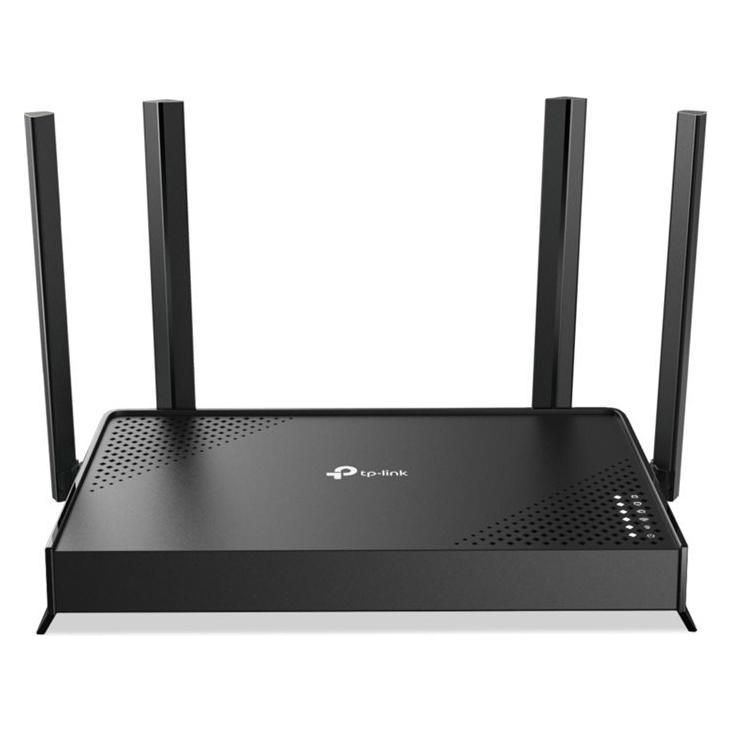
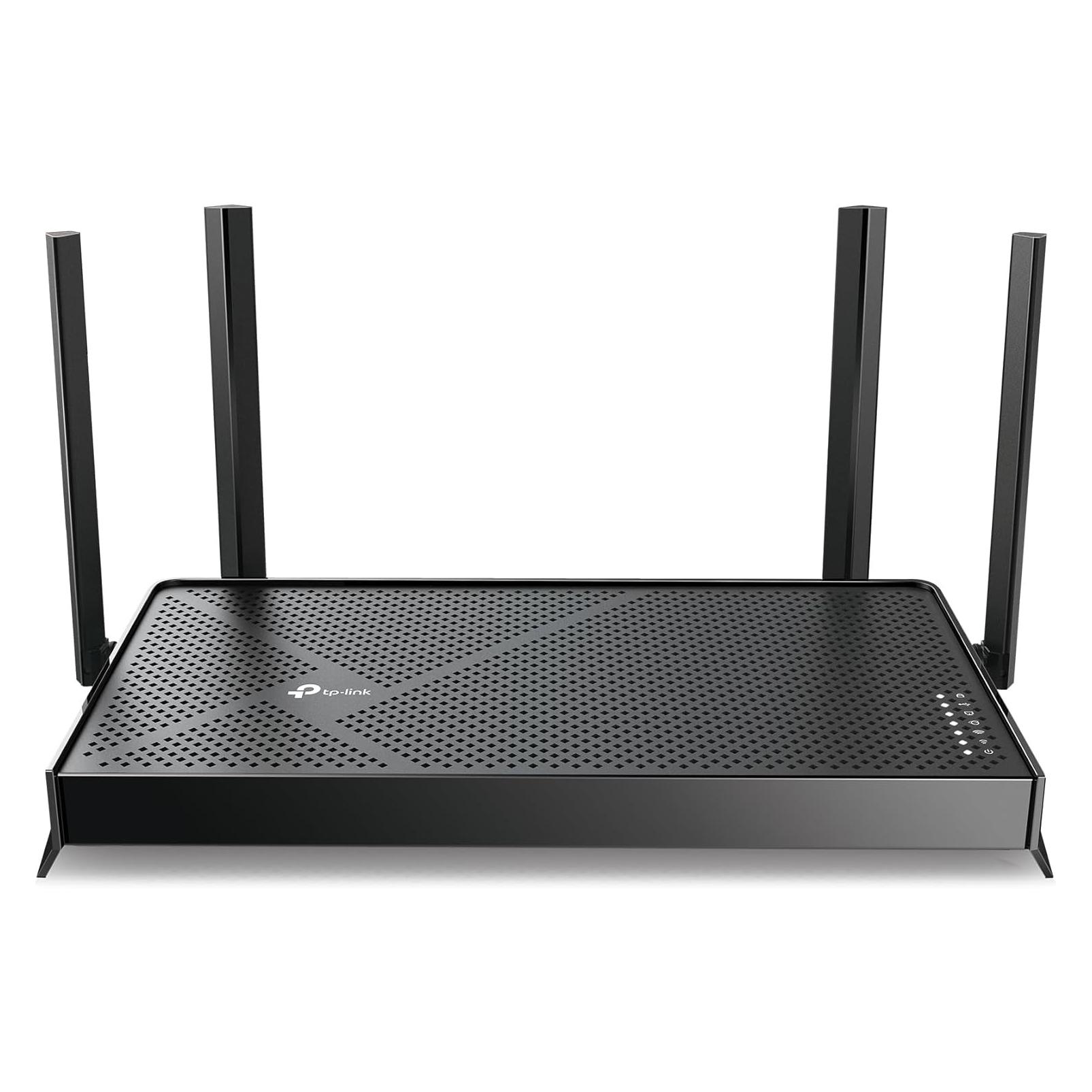
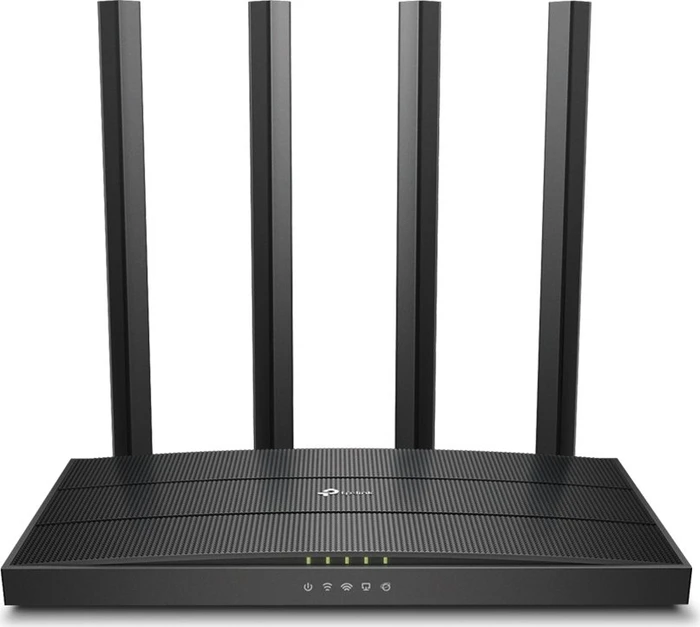
TP-LINK Archer BE220Umfassende AbdeckungDer Archer BE220 V1 ist mit vier externen Antennen ausgestattet und gewährleistet eine starke Signalreichweite sowie eine stabile Verbindung über größere Bereiche hinweg, wodurch Funklöcher minimiert werden.Erweiterte SicherheitsfunktionenDieser Router verfügt über mehrere Verschlüsselungsprotokolle, darunter WPA3, sowie Funktionen wie ein Intrusion Prevention System und einen Blocker für bösartige Websites, die die Sicherheit Ihres Netzwerks gewährleisten.Smart-Home-IntegrationDer Archer BE220 V1 ist mit intelligenten Assistenten wie Google Assistant und Alexa kompatibel und ermöglicht die Steuerung von IoT-Geräten, wodurch Ihr Smart-Home-Erlebnis verbessert wird.Benutzerfreundliche VerwaltungDer Router ist mit Kindersicherung, Quality of Service und einfachen Firmware-Updates ausgestattet und bietet intuitive Verwaltungsoptionen für Ihr Heimnetzwerk.Vielseitige KonnektivitätMit Unterstützung für Netzwerkprotokolle wie IPv4 und IPv6 sowie mehreren Ethernet- und WAN-Ports bietet der Archer BE220 V1 Konnektivitätsoptionen für verschiedene Geräte und Anwendungen.90,05 €*Versand: 0,00 €Sichere Weiterleitung zum Anbieter
-
Wie konfiguriere ich den WLAN-Stick TP-Link Archer T2U?
Um den TP-Link Archer T2U WLAN-Stick zu konfigurieren, müssen Sie zunächst die Treiber und die Verwaltungssoftware von der TP-Link-Website herunterladen und installieren. Schließen Sie dann den WLAN-Stick an einen USB-Port Ihres Computers an. Öffnen Sie die Verwaltungssoftware und folgen Sie den Anweisungen, um eine Verbindung zu einem WLAN-Netzwerk herzustellen und die Einstellungen anzupassen. **
-
Warum funktioniert der TP-Link-Router nicht?
Es gibt verschiedene Gründe, warum ein TP-Link-Router nicht funktionieren könnte. Es könnte ein Problem mit der Verbindung zum Internetanbieter geben, ein Konfigurationsfehler im Router oder ein Hardwareproblem. Es ist wichtig, die Verbindungseinstellungen zu überprüfen, den Router neu zu starten und gegebenenfalls den TP-Link-Support zu kontaktieren, um das Problem zu beheben. **
-
Warum findet TP-Link meinen Router nicht?
Es gibt mehrere mögliche Gründe, warum TP-Link Ihren Router nicht finden könnte. Es könnte sein, dass Ihr Router nicht eingeschaltet ist oder dass die Verbindung zwischen Ihrem Gerät und dem Router nicht stabil ist. Es könnte auch sein, dass Ihr Gerät nicht mit demselben Netzwerk wie der Router verbunden ist. Überprüfen Sie diese Faktoren und stellen Sie sicher, dass alles korrekt konfiguriert ist. **
-
Wie verbinde ich TP Link mit Router?
Um einen TP-Link Router mit einem anderen Router zu verbinden, benötigen Sie ein Ethernet-Kabel. Verbinden Sie ein Ende des Kabels mit einem der LAN-Ports des TP-Link Routers und das andere Ende mit einem freien LAN-Port des Haupt-Routers. Stellen Sie sicher, dass beide Router eingeschaltet sind und korrekt konfiguriert sind. Gehen Sie dann in die Einstellungen des TP-Link Routers und konfigurieren Sie die Verbindung als Repeater oder Access Point, je nachdem, wie Sie ihn verwenden möchten. Testen Sie die Verbindung, um sicherzustellen, dass beide Router ordnungsgemäß miteinander verbunden sind. **
* Alle Preise verstehen sich inklusive der gesetzlichen Mehrwertsteuer und ggf. zuzüglich Versandkosten. Die Angebotsinformationen basieren auf den Angaben des jeweiligen Shops und werden über automatisierte Prozesse aktualisiert. Eine Aktualisierung in Echtzeit findet nicht statt, so dass es im Einzelfall zu Abweichungen kommen kann. ** Hinweis: Teile dieses Inhalts wurden von KI erstellt.