Domain hotspot-wifi.de kaufen?
Wir ziehen mit dem Projekt
hotspot-wifi.de um.
Sind Sie am Kauf der Domain
hotspot-wifi.de interessiert?
domain@kv-gmbh.de · 0541-91531010
Domain hotspot-wifi.de kaufen?
Wo sind meine Apps auf dem Mac?
Auf dem Mac sind deine Apps normalerweise im Ordner "Programme" gespeichert. Diesen Ordner findest du im Finder unter "Gehe zu" > "Programme". Alternativ kannst du auch das Launchpad öffnen, um alle deine Apps anzuzeigen. Wenn du eine App nicht finden kannst, kannst du auch die Spotlight-Suche verwenden, um sie schnell zu finden. Falls du Apps aus dem Mac App Store heruntergeladen hast, werden sie automatisch im Ordner "Programme" installiert. **
Wie kann ich Apps auf Mac installieren?
Um Apps auf einem Mac zu installieren, kannst du den Mac App Store nutzen, um Apps direkt herunterzuladen und zu installieren. Alternativ kannst du auch Apps von anderen Quellen herunterladen und installieren, indem du die entsprechenden Installationsdateien herunterlädst und ausführst. Einige Apps können auch über spezielle Installationsprogramme wie z.B. Homebrew installiert werden. Stelle sicher, dass du Apps nur aus vertrauenswürdigen Quellen herunterlädst, um die Sicherheit deines Macs zu gewährleisten. Wenn du Schwierigkeiten hast, Apps zu installieren, kannst du auch die Entwicklerdokumentation der jeweiligen App konsultieren oder dich an den technischen Support wenden. **

Ähnliche Suchbegriffe für Mac-Apps
Top-Angebote
Produkte zum Begriff Mac-Apps:
-
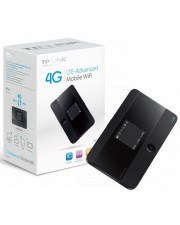
TP-LINK Mobiler Hotspot 4G/LTE-WLAN-Router, 150Mbit/s WiFi Hotspot, Schwarz (M7350)Produktbeschreibung: TP-Link M7350 - mobiler Hotspot - 4G LTE, Gerätetyp: Mobiler Hotspot, Formfaktor: Extern, Max. Datenübertragungsrate: 150 Mbps, Zellprotokoll: GSM, GPRS, UMTS, EDGE, HSPA, LTE, DC-HSPA+, Mobilfunkband: GSM 850/900/1800/1900 / UMTS 900/2100 / LTE 800/900/1800/2600, Netzwerk: IEEE 802.11b, IEEE 802.11a, IEEE 802.11g, IEEE 802.11n, Batterie: 2550 mAh - bis zu 8 Std., Systemanforderungen: Apple MacOS, Android, Apple iOS, Microsoft Windows Vista / XP / 7 / 8, Abmessungen (Breite x Tiefe x Höhe): 10,6 cm x 6,6 cm x 1,6 cm70,29 €*Versand: 0,00 €Sichere Weiterleitung zum Anbieter
-
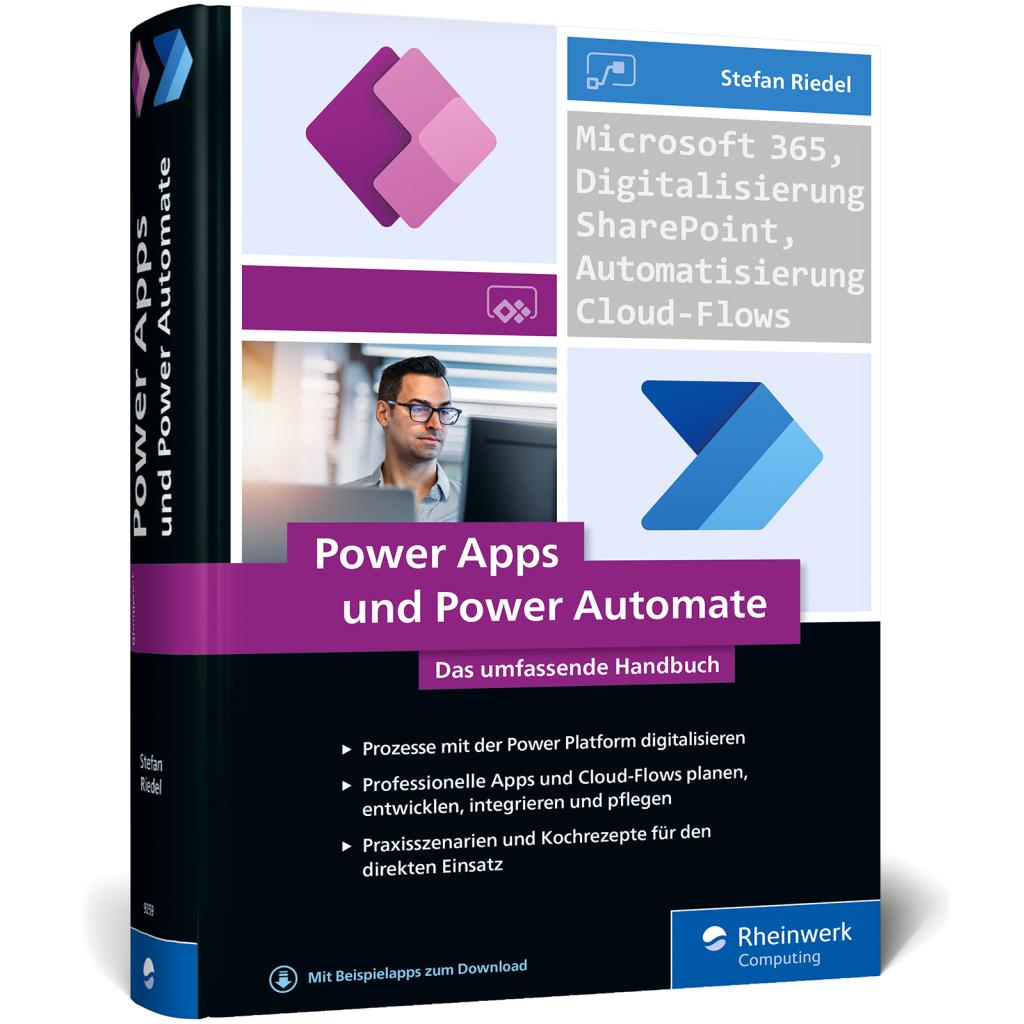
Riedel, Stefan: Power Apps und Power AutomatePower Apps und Power Automate , Das umfassende Handbuch zur Prozessautomatisierung mit Microsoft Power Apps und Power Automate , Querlenker > Sportfederung , Erscheinungsjahr: 20231009, Produktform: Leinen, Titel der Reihe: Rheinwerk Computing##, Autoren: Riedel, Stefan, Seitenzahl/Blattzahl: 789, Themenüberschrift: COMPUTERS / Programming / Microsoft, Keyword: Tutorial Hand-Buch Anleitung Liste Lernen E-Book; App bauen; Geschäftsanwendungen; Benutzerdefinierte Apps; Apps entwickeln; KI; Power BI; Microsoft Graph; Power Fx; Low-code; Power Automate App; Prozessoptimierung; Power Platform; Canvas; SharePoint, Fachschema: Programmieren (EDV)~Programmiersprachen, Fachkategorie: App-Programmierung, Programmierung für Mobil-Geräte~Programmier- und Skriptsprachen, allgemein, Sprache: Deutsch, Warengruppe: HC/Programmiersprachen, Fachkategorie: Microsoftprogrammierung, Thema: Verstehen, Text Sprache: ger, UNSPSC: 49019900, Warenverzeichnis für die Außenhandelsstatistik: 49019900, Verlag: Rheinwerk Verlag GmbH, Verlag: Rheinwerk Verlag GmbH, Verlag: Rheinwerk Verlag GmbH, Länge: 247, Breite: 180, Höhe: 50, Gewicht: 1582, Produktform: Gebunden, Genre: Mathematik/Naturwissenschaften/Technik/Medizin, Genre: Mathematik/Naturwissenschaften/Technik/Medizin, Herkunftsland: DEUTSCHLAND (DE), Katalog: deutschsprachige Titel, Katalog: Gesamtkatalog, Katalog: Kennzeichnung von Titeln mit einer Relevanz > 30, Katalog: Lagerartikel, Book on Demand, ausgew. Medienartikel, Relevanz: 0160, Tendenz: -1, Unterkatalog: AK, Unterkatalog: Bücher, Unterkatalog: Hardcover, Unterkatalog: Lagerartikel, WolkenId: 288476149,90 €*Versand: 0,00 €Sichere Weiterleitung zum Anbieter
-
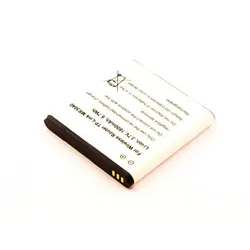
Akku für TP-LINK MR3040 WLAN / LTE / WiFi Router / Hotspot, wie TBL-68A2000Ihr Gerät verliert schnell an Leistung? Mit diesem passenden Ersatzakku geben Sie Ihrem Gerät neue Energie und sorgen dafür, dass Sie es wieder zuverlässig nutzen können. Der Akku mit 1850 mAh bietet eine zuverlässige Stromversorgung und lässt sich einfach gegen den alten Akku austauschen. Ihre Vorteile Maximale Kapazität für längste Betriebszeiten – sorgt für zuverlässige Leistung.Aufladbar mit dem original Ladegerät – bequem und unkompliziert.Schneller Austausch für eine unkomplizierte Wiederinbetriebnahme.Ohne Memory-Effekt – volle Leistung jederzeit verfügbar. Technische Daten Zusammensetzung (Chemie)Li-Ion - Lithium-IonenSpannung3.7 VKapazität1850 mAhAbmessungen (L × B × H)51 mm × 52 mm × 7 mmGewicht36 g Kompatibilität: MR3040, TL-MR3040 Der Artikel ist kein Original.16,65 €*Versand: 4,90 €Sichere Weiterleitung zum Anbieter
-
Wie löscht man Apps auf dem Mac?
Um Apps auf einem Mac zu löschen, ziehe einfach das App-Symbol aus dem Ordner "Programme" in den Papierkorb. Alternativ kannst du auch mit der rechten Maustaste auf das App-Symbol klicken und "In den Papierkorb legen" auswählen. Anschließend leere den Papierkorb, um die App vollständig zu entfernen. Einige Apps könnten auch einen eigenen Deinstallationsprozess haben, den du befolgen musst. Stelle sicher, dass du keine wichtigen Dateien oder Daten verlierst, wenn du eine App löschst. **
-
Wo finde ich die Apps auf dem Mac?
Auf dem Mac findest du die Apps im Programme-Ordner, der sich normalerweise im Finder unter "Programme" befindet. Alternativ kannst du auch das Launchpad verwenden, um alle installierten Apps auf deinem Mac anzuzeigen. Einige Apps können auch im Dock am unteren Bildschirmrand angeheftet sein, um einen schnellen Zugriff zu ermöglichen. Du kannst auch die Spotlight-Suche verwenden, um nach bestimmten Apps zu suchen, indem du cmd + Leertaste drückst und den Namen der App eingibst. In den Systemeinstellungen unter "Sicherheit & Datenschutz" kannst du auch einstellen, ob Apps aus dem App Store oder von anderen Entwicklern installiert werden können. **
-
Wo finde ich die apps auf meinem Mac?
Um die Apps auf deinem Mac zu finden, klicke auf das Finder-Symbol in der Dockleiste. Gehe dann zum Ordner "Programme", in dem alle installierten Apps aufgelistet sind. Alternativ kannst du auch das Launchpad öffnen, indem du auf das Raketen-Symbol in der Dockleiste klickst. Dort werden alle Apps in einem übersichtlichen Raster angezeigt. Du kannst auch die Spotlight-Suche verwenden, um nach bestimmten Apps zu suchen, indem du cmd + Leertaste drückst und den Namen der App eingibst. Zuletzt kannst du auch die "Aktivitätsanzeige" öffnen, um eine Liste aller laufenden Apps auf deinem Mac zu sehen. **
-
Wie kann man Apps auf dem Mac umbenennen?
Um eine App auf dem Mac umzubenennen, klicke mit der rechten Maustaste auf das App-Symbol im Finder und wähle "Umbenennen" aus dem Kontextmenü. Du kannst dann den neuen Namen eingeben und mit der Eingabetaste bestätigen. Alternativ kannst du auch das App-Symbol markieren und die Tastenkombination "cmd + i" drücken, um das Info-Fenster zu öffnen. Dort kannst du den Namen ändern und auf "Übernehmen" klicken. **

Wie kann ich ein WLAN Netzwerk löschen Mac?
Um ein WLAN Netzwerk auf einem Mac zu löschen, musst du in die Systemeinstellungen gehen und dort auf "Netzwerk" klicken. Anschließend wählst du das WLAN Netzwerk aus, das du löschen möchtest, und klickst auf das Minuszeichen unten links. Bestätige die Löschung des Netzwerks, indem du auf "Entfernen" klickst. Alternativ kannst du auch die "Schlüsselbundverwaltung" öffnen, das entsprechende WLAN Netzwerk auswählen und löschen. Hast du es schon ausprobiert? **
Ist ein MAC-Filter sinnvoll bei einem WLAN-Router?
Ein MAC-Filter kann in bestimmten Fällen sinnvoll sein, um die Sicherheit des WLAN-Netzwerks zu erhöhen. Durch den Filter werden nur bestimmte Geräte mit den zugelassenen MAC-Adressen auf das Netzwerk zugelassen, während alle anderen Geräte blockiert werden. Dies kann dazu beitragen, unbefugten Zugriff auf das Netzwerk zu verhindern. Allerdings ist ein MAC-Filter allein keine ausreichende Sicherheitsmaßnahme und sollte in Kombination mit anderen Sicherheitsvorkehrungen wie einer starken Passwortverschlüsselung verwendet werden. **
Top-Angebote
Produkte zum Begriff Mac-Apps:
-
Setapp - Powerful Apps for Mac & iOSSetapp - Leistungsstarke Apps für Mac & iOS Setapp - Leistungsstarke Apps für Mac & iOS: Eine umfassende Lösung für Ihre Anwendungsbedürfnisse Setapp ist eine innovative Plattform, die eine Vielzahl leistungsstarker Apps für Mac und iOS bietet. Mit einem einzigen Abonnement erhalten Benutzer Zugriff auf eine umfangreiche Sammlung von hochwertigen Anwendungen, die für Produktivität, Kreativität, Sicherheit und vieles mehr konzipiert wurden. Egal ob Sie ein professioneller Nutzer, ein Student oder ein kreativer Enthusiast sind - Setapp bietet die Tools, die Sie benötigen, um das Beste aus Ihren Mac- und iOS-Geräten herauszuholen. Hauptmerkmale Umfangreiche App-Sammlung Setapp bietet Zugriff auf über 200 erstklassige Apps für eine Vielzahl von Anwendungsgebieten. Von Produktivitätstools wie Texteditoren, Projektmanagement-Anwendungen und Finanzprogrammen bis hin zu kreative...39,99 €*Versand: 0,00 €Sichere Weiterleitung zum Anbieter
-
TP-LINK Mobiler Hotspot 4G/LTE-WLAN-Router, 150Mbit/s WiFi Hotspot, Schwarz (M7350)Produktbeschreibung: TP-Link M7350 - mobiler Hotspot - 4G LTE, Gerätetyp: Mobiler Hotspot, Formfaktor: Extern, Max. Datenübertragungsrate: 150 Mbps, Zellprotokoll: GSM, GPRS, UMTS, EDGE, HSPA, LTE, DC-HSPA+, Mobilfunkband: GSM 850/900/1800/1900 / UMTS 900/2100 / LTE 800/900/1800/2600, Netzwerk: IEEE 802.11b, IEEE 802.11a, IEEE 802.11g, IEEE 802.11n, Batterie: 2550 mAh - bis zu 8 Std., Systemanforderungen: Apple MacOS, Android, Apple iOS, Microsoft Windows Vista / XP / 7 / 8, Abmessungen (Breite x Tiefe x Höhe): 10,6 cm x 6,6 cm x 1,6 cm70,29 €*Versand: 0,00 €Sichere Weiterleitung zum Anbieter
-
Riedel, Stefan: Power Apps und Power AutomatePower Apps und Power Automate , Das umfassende Handbuch zur Prozessautomatisierung mit Microsoft Power Apps und Power Automate , Querlenker > Sportfederung , Erscheinungsjahr: 20231009, Produktform: Leinen, Titel der Reihe: Rheinwerk Computing##, Autoren: Riedel, Stefan, Seitenzahl/Blattzahl: 789, Themenüberschrift: COMPUTERS / Programming / Microsoft, Keyword: Tutorial Hand-Buch Anleitung Liste Lernen E-Book; App bauen; Geschäftsanwendungen; Benutzerdefinierte Apps; Apps entwickeln; KI; Power BI; Microsoft Graph; Power Fx; Low-code; Power Automate App; Prozessoptimierung; Power Platform; Canvas; SharePoint, Fachschema: Programmieren (EDV)~Programmiersprachen, Fachkategorie: App-Programmierung, Programmierung für Mobil-Geräte~Programmier- und Skriptsprachen, allgemein, Sprache: Deutsch, Warengruppe: HC/Programmiersprachen, Fachkategorie: Microsoftprogrammierung, Thema: Verstehen, Text Sprache: ger, UNSPSC: 49019900, Warenverzeichnis für die Außenhandelsstatistik: 49019900, Verlag: Rheinwerk Verlag GmbH, Verlag: Rheinwerk Verlag GmbH, Verlag: Rheinwerk Verlag GmbH, Länge: 247, Breite: 180, Höhe: 50, Gewicht: 1582, Produktform: Gebunden, Genre: Mathematik/Naturwissenschaften/Technik/Medizin, Genre: Mathematik/Naturwissenschaften/Technik/Medizin, Herkunftsland: DEUTSCHLAND (DE), Katalog: deutschsprachige Titel, Katalog: Gesamtkatalog, Katalog: Kennzeichnung von Titeln mit einer Relevanz > 30, Katalog: Lagerartikel, Book on Demand, ausgew. Medienartikel, Relevanz: 0160, Tendenz: -1, Unterkatalog: AK, Unterkatalog: Bücher, Unterkatalog: Hardcover, Unterkatalog: Lagerartikel, WolkenId: 288476149,90 €*Versand: 0,00 €Sichere Weiterleitung zum Anbieter
-
Wo sind meine Apps auf dem Mac?
Auf dem Mac sind deine Apps normalerweise im Ordner "Programme" gespeichert. Diesen Ordner findest du im Finder unter "Gehe zu" > "Programme". Alternativ kannst du auch das Launchpad öffnen, um alle deine Apps anzuzeigen. Wenn du eine App nicht finden kannst, kannst du auch die Spotlight-Suche verwenden, um sie schnell zu finden. Falls du Apps aus dem Mac App Store heruntergeladen hast, werden sie automatisch im Ordner "Programme" installiert. **
-
Wie kann ich Apps auf Mac installieren?
Um Apps auf einem Mac zu installieren, kannst du den Mac App Store nutzen, um Apps direkt herunterzuladen und zu installieren. Alternativ kannst du auch Apps von anderen Quellen herunterladen und installieren, indem du die entsprechenden Installationsdateien herunterlädst und ausführst. Einige Apps können auch über spezielle Installationsprogramme wie z.B. Homebrew installiert werden. Stelle sicher, dass du Apps nur aus vertrauenswürdigen Quellen herunterlädst, um die Sicherheit deines Macs zu gewährleisten. Wenn du Schwierigkeiten hast, Apps zu installieren, kannst du auch die Entwicklerdokumentation der jeweiligen App konsultieren oder dich an den technischen Support wenden. **
-
Wie löscht man Apps auf dem Mac?
Um Apps auf einem Mac zu löschen, ziehe einfach das App-Symbol aus dem Ordner "Programme" in den Papierkorb. Alternativ kannst du auch mit der rechten Maustaste auf das App-Symbol klicken und "In den Papierkorb legen" auswählen. Anschließend leere den Papierkorb, um die App vollständig zu entfernen. Einige Apps könnten auch einen eigenen Deinstallationsprozess haben, den du befolgen musst. Stelle sicher, dass du keine wichtigen Dateien oder Daten verlierst, wenn du eine App löschst. **
-
Wo finde ich die Apps auf dem Mac?
Auf dem Mac findest du die Apps im Programme-Ordner, der sich normalerweise im Finder unter "Programme" befindet. Alternativ kannst du auch das Launchpad verwenden, um alle installierten Apps auf deinem Mac anzuzeigen. Einige Apps können auch im Dock am unteren Bildschirmrand angeheftet sein, um einen schnellen Zugriff zu ermöglichen. Du kannst auch die Spotlight-Suche verwenden, um nach bestimmten Apps zu suchen, indem du cmd + Leertaste drückst und den Namen der App eingibst. In den Systemeinstellungen unter "Sicherheit & Datenschutz" kannst du auch einstellen, ob Apps aus dem App Store oder von anderen Entwicklern installiert werden können. **
Ähnliche Suchbegriffe für Mac-Apps
-
Akku für TP-LINK MR3040 WLAN / LTE / WiFi Router / Hotspot, wie TBL-68A2000Ihr Gerät verliert schnell an Leistung? Mit diesem passenden Ersatzakku geben Sie Ihrem Gerät neue Energie und sorgen dafür, dass Sie es wieder zuverlässig nutzen können. Der Akku mit 1850 mAh bietet eine zuverlässige Stromversorgung und lässt sich einfach gegen den alten Akku austauschen. Ihre Vorteile Maximale Kapazität für längste Betriebszeiten – sorgt für zuverlässige Leistung.Aufladbar mit dem original Ladegerät – bequem und unkompliziert.Schneller Austausch für eine unkomplizierte Wiederinbetriebnahme.Ohne Memory-Effekt – volle Leistung jederzeit verfügbar. Technische Daten Zusammensetzung (Chemie)Li-Ion - Lithium-IonenSpannung3.7 VKapazität1850 mAhAbmessungen (L × B × H)51 mm × 52 mm × 7 mmGewicht36 g Kompatibilität: MR3040, TL-MR3040 Der Artikel ist kein Original.16,65 €*Versand: 4,90 €Sichere Weiterleitung zum Anbieter
-
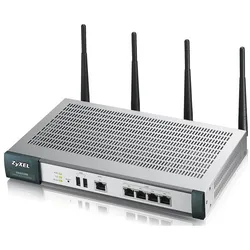
Zyxel UAG2100, WLAN Hotspot Gateway, Router, GrauDas Zyxel UAG2100 ist ein fortschrittliches WLAN Hotspot Gateway, das speziell für den Einsatz im Hospitality-Bereich entwickelt wurde. Es bietet eine umfassende Lösung für die Bereitstellung von qualitativ hochwertigem Internetzugang, der den steigenden Anforderungen mobiler Geräte gerecht wird. Mit Unterstützung für Dual-Band WLAN (2,4 GHz und 5 GHz) ermöglicht das UAG2100 eine hohe Übertragungsrate und eine verbesserte Netzwerkleistung. Das Gerät ist mit einem integrierten WLAN-Controller ausgestattet, der eine effiziente Verwaltung von Gastzugängen und eine optimale Bandbreitennutzung gewährleistet. Die robuste Bauweise und die verschiedenen Sicherheitszertifizierungen machen es zu einer zuverlässigen Wahl für Hotels und Gastronomiebetriebe, die ihren Gästen einen erstklassigen Internetzugang bieten möchten. Das UAG2100 vereint Funktionalität und Benutzerfreundlichkeit in einem kompakten Design, das sich nahtlos in bestehende Netzwerkinfrastrukturen integrieren lässt. - Dual-Band WLAN mit 802.11 a/b/g/n für verbesserte Netzwerkleistung - Integrierter WLAN-Controller für effizientes Management von Gastzugängen - Unterstützung für bis zu 5 Netzwerkanschlüsse (RJ45) - Hohe Übertragungsraten von bis zu 190 Mbit/s im 5 GHz Band - Zertifizierungen: FCC, CE EMC, C-Tick, BSMI für erhöhte Sicherheit.859,00 €*Versand: 0,00 €Sichere Weiterleitung zum Anbieter
-
Akku für TP-LINK TL-TR961 WLAN / LTE / WiFi Router / Hotspot, wie TBL-55A2550Wenn die Leistung des alten Akkus nachlässt, bietet dieser Ersatzakku eine zuverlässige Lösung. Mit 3.8 V und 1900 mAh versorgt er Ihr kompatibles Gerät wieder zuverlässig mit Energie und ermöglicht eine schnelle Wiederinbetriebnahme. Ihre Vorteile Maximale Kapazität für längste Betriebszeiten – sorgt für zuverlässige Leistung.Aufladbar mit dem original Ladegerät – bequem und unkompliziert.Schneller Austausch für eine unkomplizierte Wiederinbetriebnahme.Ohne Memory-Effekt – volle Leistung jederzeit verfügbar. Technische Daten Zusammensetzung (Chemie)Li-Ion - Lithium-IonenSpannung3.8 VKapazität1900 mAhAbmessungen (L × B × H)69 mm × 49 mm × 6 mmGewicht42 g Kompatibilität: TL-TR961 Der Artikel ist kein Original.18,45 €*Versand: 4,90 €Sichere Weiterleitung zum Anbieter
-
Wo finde ich die apps auf meinem Mac?
Um die Apps auf deinem Mac zu finden, klicke auf das Finder-Symbol in der Dockleiste. Gehe dann zum Ordner "Programme", in dem alle installierten Apps aufgelistet sind. Alternativ kannst du auch das Launchpad öffnen, indem du auf das Raketen-Symbol in der Dockleiste klickst. Dort werden alle Apps in einem übersichtlichen Raster angezeigt. Du kannst auch die Spotlight-Suche verwenden, um nach bestimmten Apps zu suchen, indem du cmd + Leertaste drückst und den Namen der App eingibst. Zuletzt kannst du auch die "Aktivitätsanzeige" öffnen, um eine Liste aller laufenden Apps auf deinem Mac zu sehen. **
-
Wie kann man Apps auf dem Mac umbenennen?
Um eine App auf dem Mac umzubenennen, klicke mit der rechten Maustaste auf das App-Symbol im Finder und wähle "Umbenennen" aus dem Kontextmenü. Du kannst dann den neuen Namen eingeben und mit der Eingabetaste bestätigen. Alternativ kannst du auch das App-Symbol markieren und die Tastenkombination "cmd + i" drücken, um das Info-Fenster zu öffnen. Dort kannst du den Namen ändern und auf "Übernehmen" klicken. **
-
Wie kann ich ein WLAN Netzwerk löschen Mac?
Um ein WLAN Netzwerk auf einem Mac zu löschen, musst du in die Systemeinstellungen gehen und dort auf "Netzwerk" klicken. Anschließend wählst du das WLAN Netzwerk aus, das du löschen möchtest, und klickst auf das Minuszeichen unten links. Bestätige die Löschung des Netzwerks, indem du auf "Entfernen" klickst. Alternativ kannst du auch die "Schlüsselbundverwaltung" öffnen, das entsprechende WLAN Netzwerk auswählen und löschen. Hast du es schon ausprobiert? **
-
Ist ein MAC-Filter sinnvoll bei einem WLAN-Router?
Ein MAC-Filter kann in bestimmten Fällen sinnvoll sein, um die Sicherheit des WLAN-Netzwerks zu erhöhen. Durch den Filter werden nur bestimmte Geräte mit den zugelassenen MAC-Adressen auf das Netzwerk zugelassen, während alle anderen Geräte blockiert werden. Dies kann dazu beitragen, unbefugten Zugriff auf das Netzwerk zu verhindern. Allerdings ist ein MAC-Filter allein keine ausreichende Sicherheitsmaßnahme und sollte in Kombination mit anderen Sicherheitsvorkehrungen wie einer starken Passwortverschlüsselung verwendet werden. **
* Alle Preise verstehen sich inklusive der gesetzlichen Mehrwertsteuer und ggf. zuzüglich Versandkosten. Die Angebotsinformationen basieren auf den Angaben des jeweiligen Shops und werden über automatisierte Prozesse aktualisiert. Eine Aktualisierung in Echtzeit findet nicht statt, so dass es im Einzelfall zu Abweichungen kommen kann. ** Hinweis: Teile dieses Inhalts wurden von KI erstellt.